Voltar para página inicial
Tutorial

Conexão Remota para Suporte

Siga o passo a passo abaixo para permitir que nossa equipe de suporte acesse seu computador de forma segura e rápida. O processo todo leva menos de 2 minutos.

Grátis

O RustDesk é gratuito e de código aberto. Não é necessário comprar licença.

Seguro

Conexão criptografada de ponta a ponta. Você controla quem acessa seu PC.

Rápido

Em menos de 2 minutos você estará conectado ao nosso suporte.

Passo a Passo

Siga estas etapas simples

Cada etapa está detalhada com instruções claras e imagens ilustrativas.

01
Faça o download do instalador

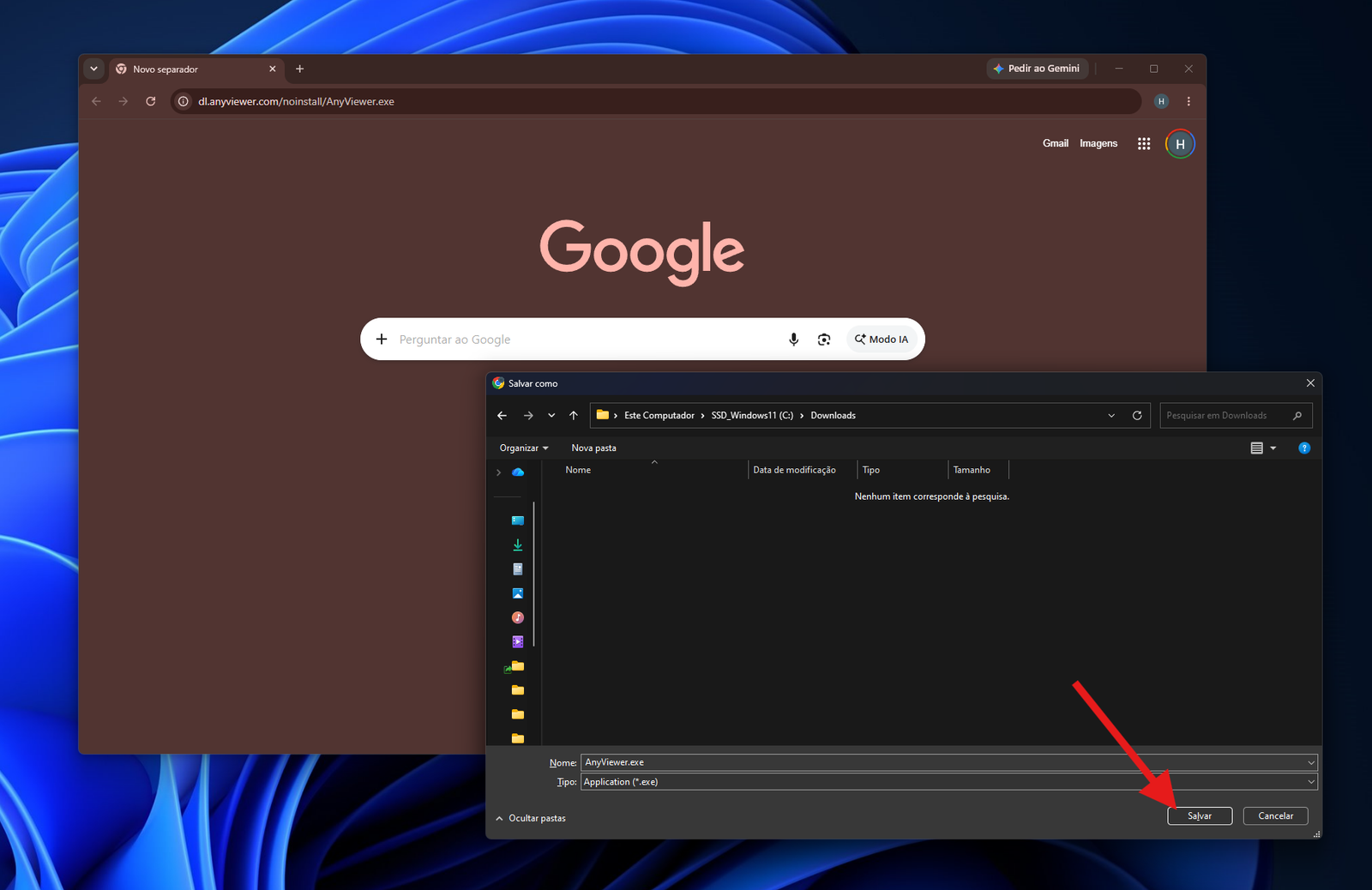
Baixe o RustDesk

Clique no botão abaixo para baixar o RustDesk para Windows. O download é rápido e o arquivo tem aproximadamente 15MB. Salve em uma pasta de fácil acesso no seu PC.

Baixar RustDesk para Windows
Passo 01: Baixe o RustDesk
02
Instalando o RustDesk

Execute o instalador

Após o download, clique duas vezes no arquivo baixado. Em seguida basta escolher a opção 'Instalar' para habilitar as permissões necessárias para o acesso remoto.

Passo 02: Execute o instalador
03
Finalize o processo de instalação

Continuar a Instalação

Siga as instruções na tela para concluir a instalação do RustDesk. Aguarde o processo terminar e clique em 'Concluir' quando solicitado.

Passo 03: Continuar a Instalação
04
Acesse o menu de Configurações

Entrando nas configurações

Com o RustDesk aberto, clique no ícone com três linhas horizontais no canto superior direito da tela para acessar as Configurações do programa.

Passo 04: Entrando nas configurações
05
Ative as configurações de rede

Habilitando a configuração de rede

Este passo é um pouco mais técnico, mas é simples:

  1. 1Clique em Rede
  2. 2Clique em Desbloquear configurações
  3. 3Clique em Servidor ID / Relay
Passo 05: Habilitando a configuração de rede
06
Conecte ao servidor DataClarus

Configure a rede

Copie o código abaixo e clique no icone indicado na imagem. O primero campo e último, devem ser preechidos automaticamente. Para concluir clique em OK.

=0nI9MnQLdWaoV3NCdXMvRla4JUSsp0c4NGS3REVzdWQVV3MrdUNnl3Sx1mVwUjI6ISeltmIsIiI6ISawFmIsIiI6ISehxWZyJCLiYDOugDOx4COzEjL0cTMiojI0N3boJye
Passo 06: Configure a rede
07
Identificador único do seu computador

Localize seu ID

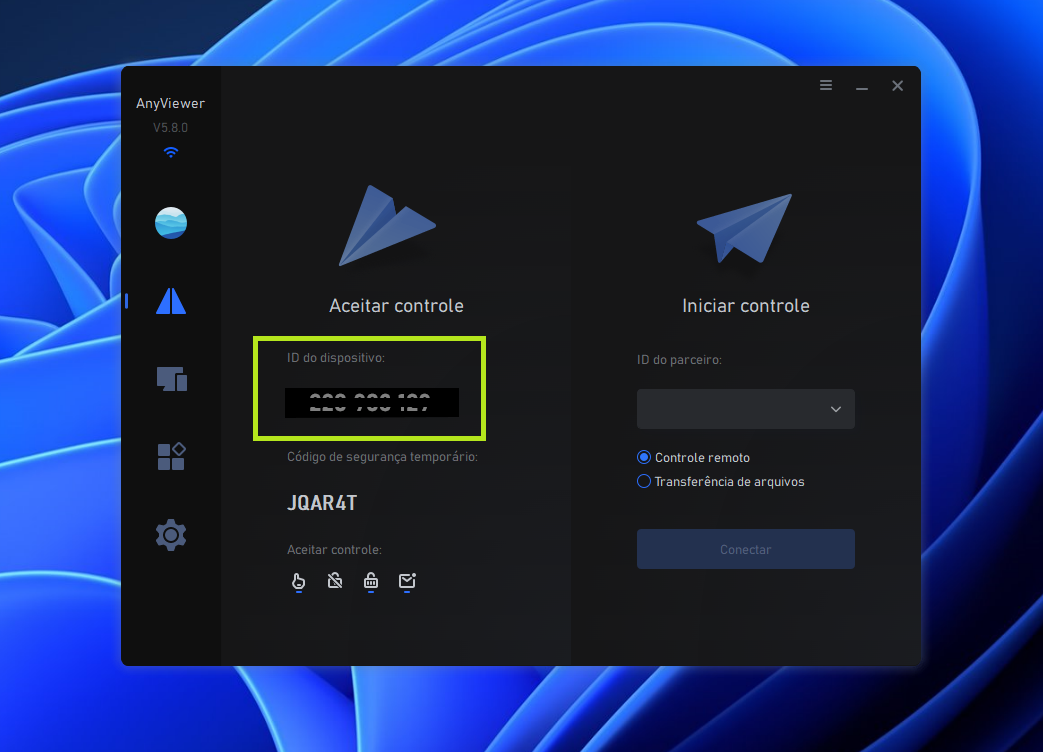
Ao clicar na aba Início, você verá o ID do seu computador. Veja também que no rodapé da aplicação aparece o status como 'Pronto'.

Importante: Este é somente um exemplo de ID, o seu será diferente, e você deve informar ao suporte DataClarus quando for realizar a conexão remota.

Passo 07: Localize seu ID
08
Permita o acesso remoto

Aceite a conexão

Quando nossa equipe iniciar a conexão, uma janela pop-up aparecerá solicitando permissão. Clique em 'Aceitar' para permitir que nossa equipe acesse seu computador. Você verá tudo o que estamos fazendo em tempo real.
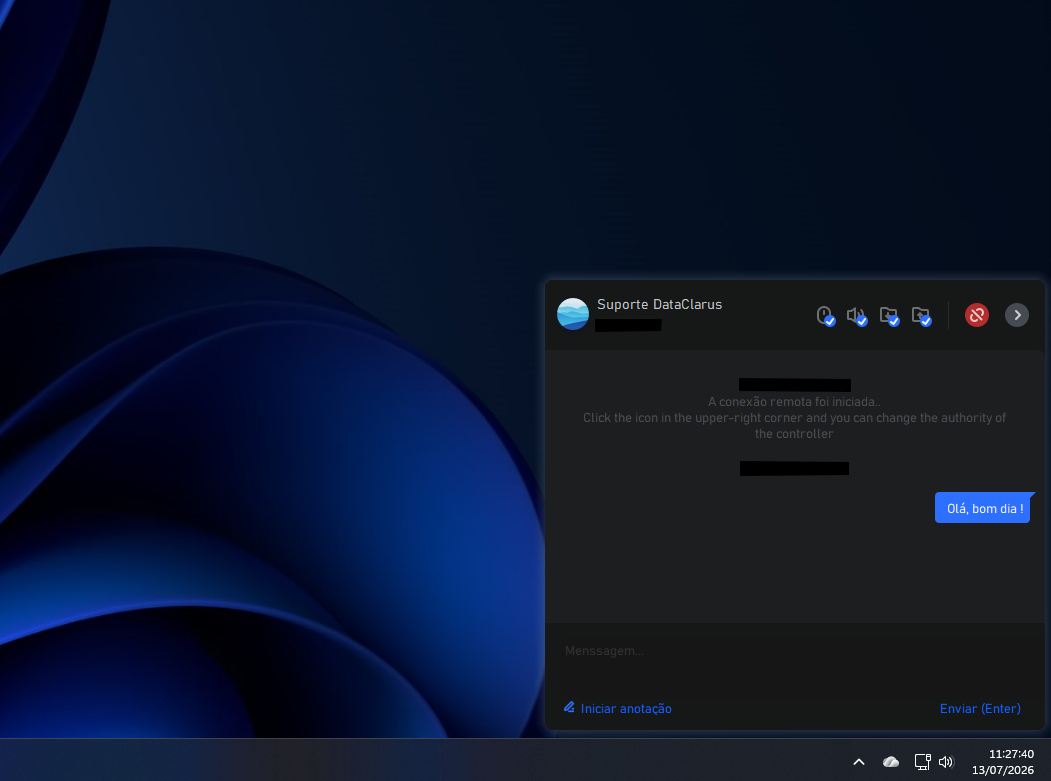
Passo 08: Aceite a conexão

Precisando de ajuda?

Se tiver qualquer dificuldade durante o processo, entre em contato conosco pelo WhatsApp.

Falar no WhatsApp